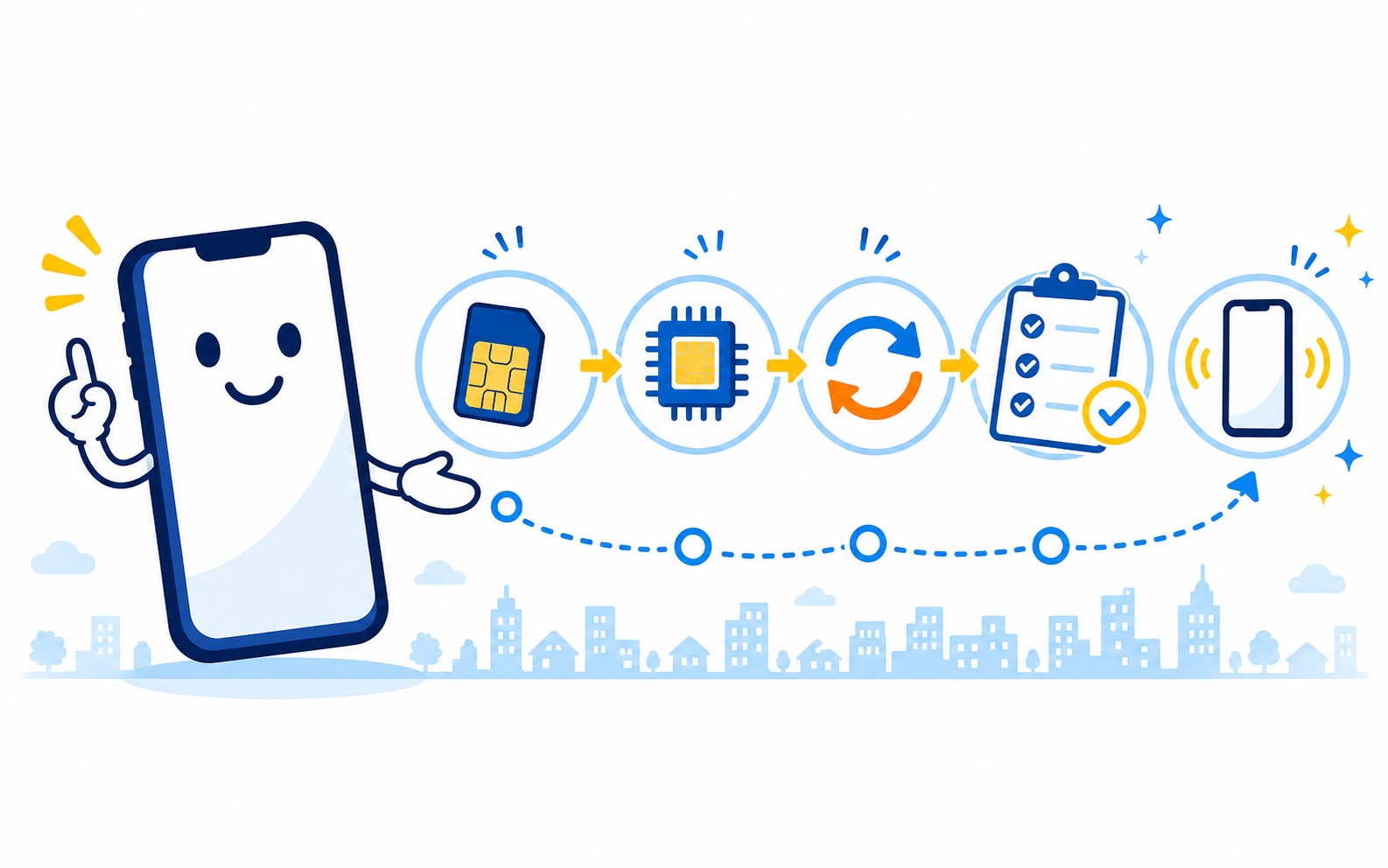
SIM・eSIM・MNPの違い
SIMカードとeSIMは、スマホで回線を使うための仕組みです。MNPは、今の電話番号を引き継いで乗り換える手続きです。
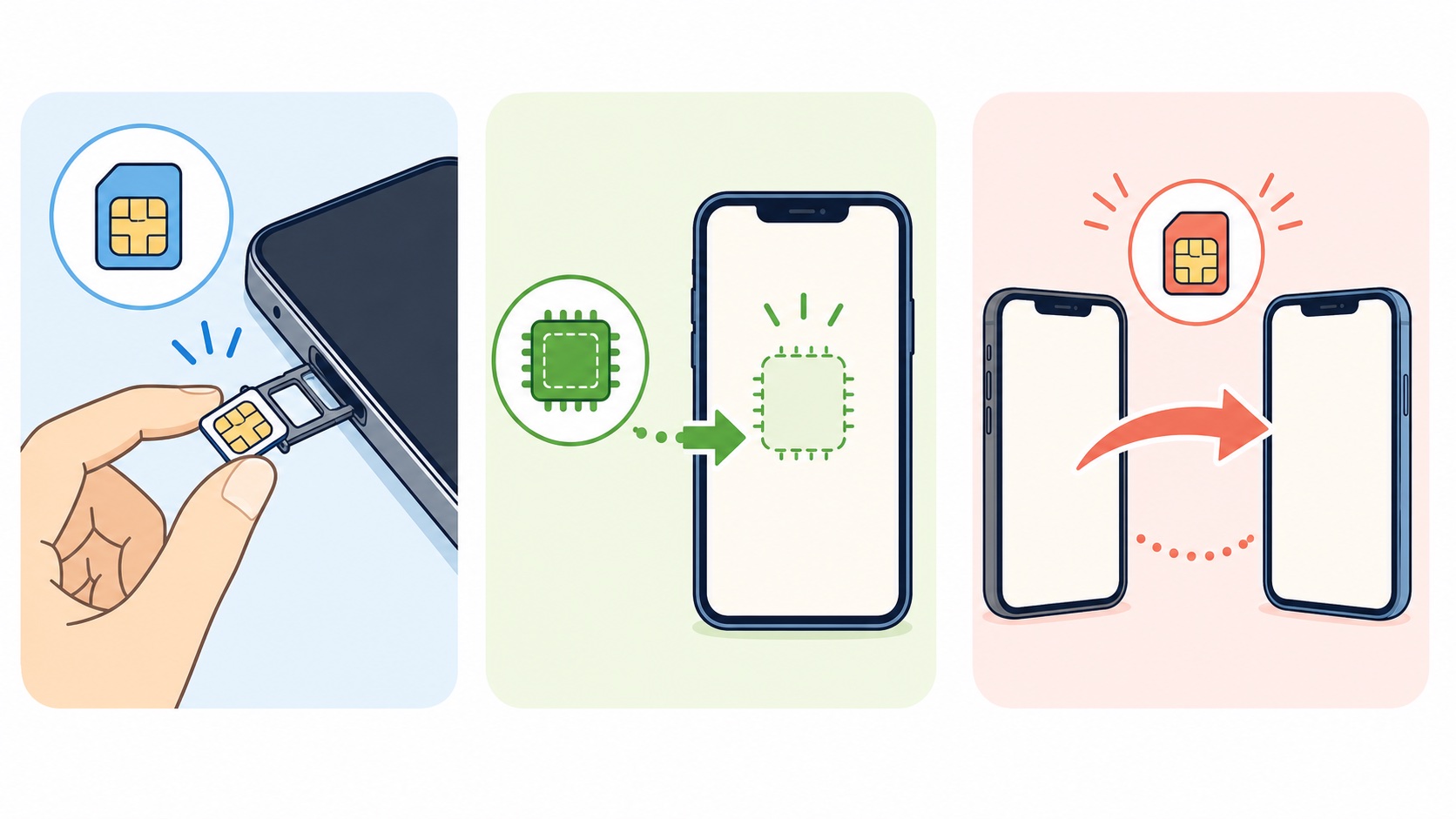
SIMカード
小さなカードをスマホに差し替えます。郵送で届いてから開通します。
eSIM
スマホ本体へ回線情報を登録します。対応端末ならカードの到着を待たずに進められます。
MNP
電話番号を変えずに別の通信会社へ乗り換える仕組みです。
迷ったら:手元でカードを差し替えたい人はSIMカード、郵送を待たずに設定したい人はeSIMが選択肢です。電話番号を引き継ぐ場合は、どちらでもMNPを選びます。
乗り換えでやること
MNPで電話番号を引き継ぐ場合は、今の回線を先に解約せず、乗り換え先の案内に沿って進めます。
申し込み前
直近3か月のデータ量と通話時間をチェック。
対応端末一覧で、SIMロックとeSIM対応も確かめます。
本人確認書類、支払い方法、連絡用メールを手元に。
申し込み当日
MNPか新規、SIMカードかeSIM、端末購入の有無を選択。
画面の案内に沿って、書類や本人確認画像を送ります。
SIMカードを差し替えるか、eSIMを設定して回線を切り替えます。
開通後
通話、データ通信、SMSの3つを試します。
必要なアプリの利用開始と特典の受け取り時期を、忘れないように控えておきます。
特典は、申込先ごとの対象条件と受け取り時期まで確認できます。 楽天モバイルの特典条件を見るソフトバンクMNPの条件を見る
返却の指定がなければ、個人情報に注意して処分します。
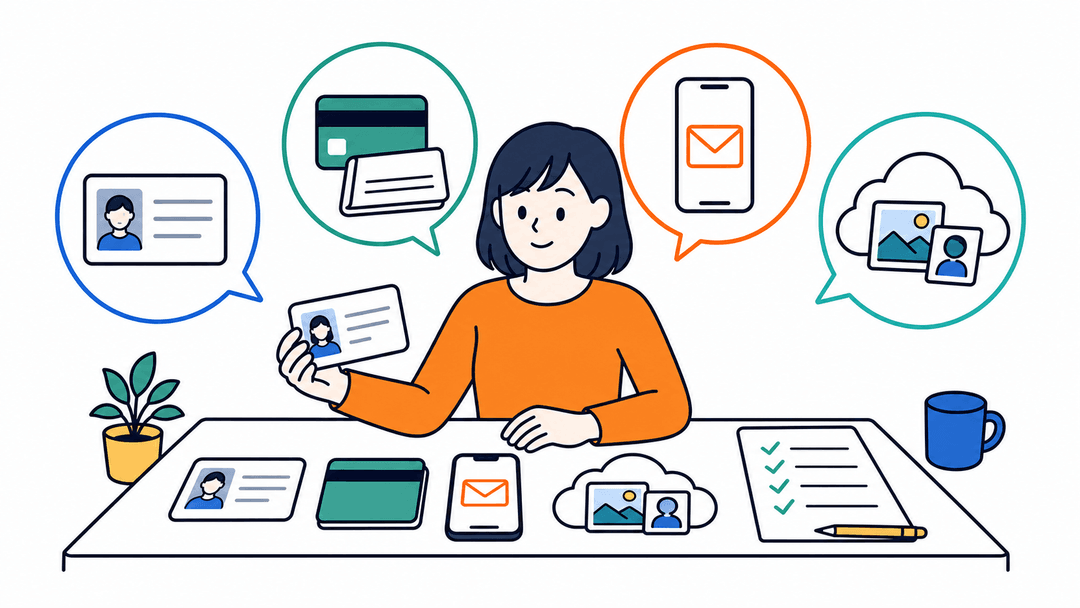
手元に用意するもの
申し込みの途中で探し回らずに済むよう、4つを先にそろえます。準備できた項目は、その場でチェックできます。
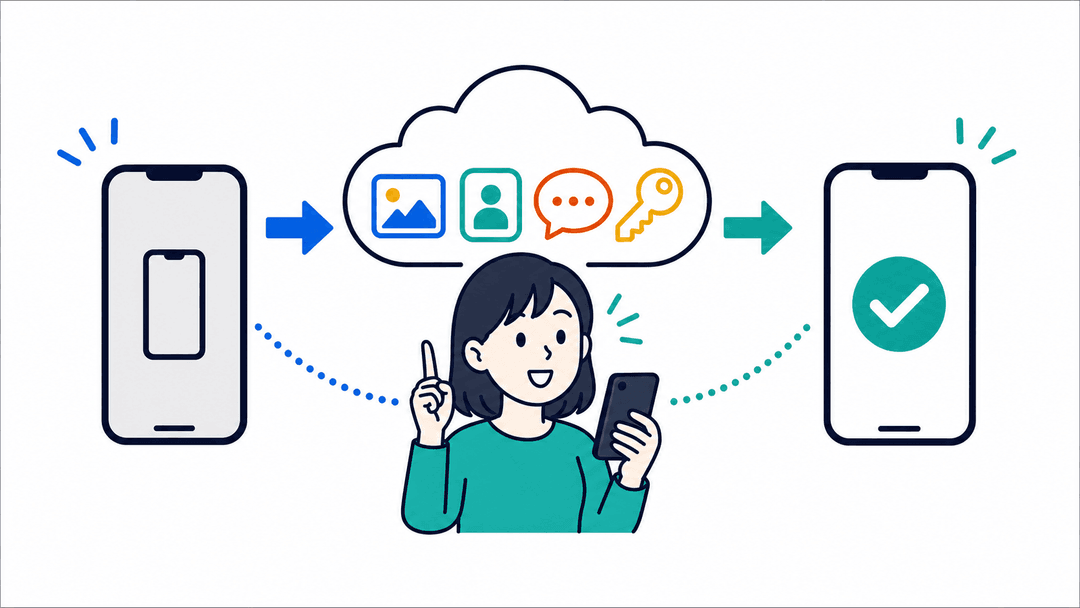
データ移行は、回線の開通と分けて考える
回線だけの乗り換えでは写真やアプリは消えません。新しい端末へ変えるときだけ、データ移行も準備します。
- 1写真と連絡先を保存
クラウドやパソコンなど、戻せる場所へバックアップします。
- 2ログイン情報を確認
メール、SNS、決済アプリへ再ログインできる状態にします。
- 3認証アプリを移す
二段階認証やワンタイムパスワードを使っているサービスは、移行手順を先に調べておきます。
- 4新端末で確かめる
写真・連絡先・必要なアプリを確認するまで旧端末を初期化しません。
上から順に試す
設定をやり直す前に、まずWi-Fiと端末の状態を確かめます。上から順に試すと、原因を探しやすくなります。
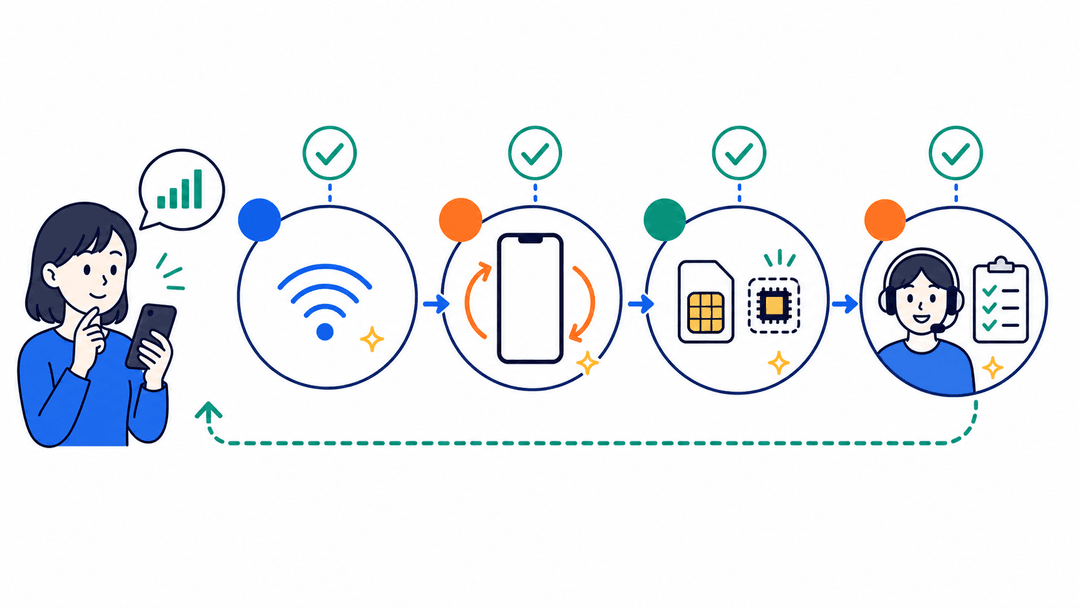
- 1Wi-Fiにつなぐ
eSIMのダウンロードや設定画面を開ける通信環境を確保します。
- 2端末を再起動
機内モードのオン・オフも試し、新しい回線を読み直します。
- 3SIM・eSIM設定を見る
SIMの向き、使用する回線、必要なAPN設定を申込先の案内と照らし合わせます。
- 4申込先へ問い合わせる
改善しない場合は、申込番号と端末名を手元に置いてサポートへ相談します。
初めての乗り換えFAQ
今の回線は先に解約しますか?
MNPで電話番号を引き継ぐ場合は、先に解約せず乗り換え先の手続きを進めます。
MNP予約番号は必ず必要ですか?
乗り換え元と乗り換え先がMNPワンストップに対応していれば、予約番号なしで進められる場合があります。
乗り換えると写真やアプリは消えますか?
回線だけの乗り換えで自動的に消えるわけではありません。端末も変える場合はバックアップを取ります。
SIMカードが届くまで今の回線は使えますか?
MNPの開通手続きを行うまでは、通常は今の回線を使います。切り替えのタイミングは申込先の案内をご覧ください。
申し込みからどのくらいで使えるようになりますか?
eSIMに対応した端末であれば、本人確認が完了すればそのままオンラインで設定でき、最短で申し込み当日から使えることがあります。物理SIMの場合は、SIMカードが届くまで数日かかるのが一般的です。具体的な手順は、このページの「乗り換えでやること」を確認してください。
準備の流れが分かったら、次はデータ量・料金・サポートの希望に合う回線を比べられます。
モバイル回線を比較する情報の更新日
公式確認日:2026年9月20日
料金や手続きは変わることがあります。申し込む内容が決まったら、最後に公式サイトの案内をご覧ください。